Pages

Showing posts with label program. Show all posts

Wednesday, December 18, 2013

Tutorial Menggunakan Aplikasi Evolus Pencil

Pada kesempatan kali ini saya akan membahas sedikit tentang aplikasi yang bisa kita gunakan untuk membuat suatu design. Design yang dapat kita buat bisa bermacam-macam mulai dari desain tablet, desain android dan gadget-gadget lainnya. Dan saya juga akan membuatkan sedikit tutorial sederhana untuk membuat suatu desain dari gadget.


Sedikit sejarah tentang aplikasi ini .Evolus Pencil adalah aplikasi open source untuk membuat desain UI (User Interface) dan tersedia untuk berbagai sistem operasi baik itu Linux, Windows, dan MacOS. Shape interface yang disediakan ada untuk web, GTK, native UI, sketchy GUI, Windows XP, Flowchart, Android ICS, iOS UI Stencils, dan iOS Wireframe. Yang mau mencoba download disini .

Evolus Pencil memiliki beberapa menu yaitu:
  1. Pada menu Document terdapat new window ,new document, save , save as, load, Export page as png, Export Document, Print dan exit.
  2. Pada menu Edit terdapat undo, redo, cut, copy, paste, delete dan select all.
  3. Pada menu View terdapat Collection Pane, Hide Heavy Elements dan Fullscreen.
  4. Pada menu Shape terdapat Group,Ungroup,Make same width,height, min width,min height, align left,right,top,bottom,middle, same horiz space dan same vert space.
  5. Pada menu Tools terdapat Clipart Browser, Install new Collection, Manage Export Template, Developer Tools, dan Options. 
  6. Pada menu Help terdapat About

Saya akan mencoba memberikan tutorial untuk membuat desain sebuah gadget.

Pertama pilihlah model gadget yang ingin dibuat desainnya dengan hanya dengan melakukan drag dari kotak sebelah kiri ke kotak sebelah kanan. 


Kita bisa memutar device yang ada dengan cara mengklik 2 kali pada desainnya lalu akan muncul titik merah yang apabila kita arahkan kursor kita maka kita akan bisa memutar device nya kearah yang diinginkan dengan mendrag titik merah tersebut seperti pada gambar dibawah.


Begitu juga jika ingin menambahkan segala isi atau tampilan dari gadget yang akan di desain, hanya dengan mengambil dari kotak dan tarik ke sebelah kanan.


Jika sudah dibuat desainnya, maka yang kita lakukan adalah dengan melakukan Group yang ada pada menu Shape atau dengan menekan tombol ctrl+g. Hal ini memudahkan kita untuk menggeser atau memutar objek yang sudah didesain sekaligus. 

Di menu shape inilah kita dapat mengubah tampilan desain kita dengan mudah. Misalkan untuk memindahkan objek ke depan objek satunya atau sebaliknya. kemudian untuk membuat gambar menjadi rata kiri , rata kanan , rata atas atau rata bawah. Kemudian untuk melakukan ungroup juga terdapat pada menu Shape ini.

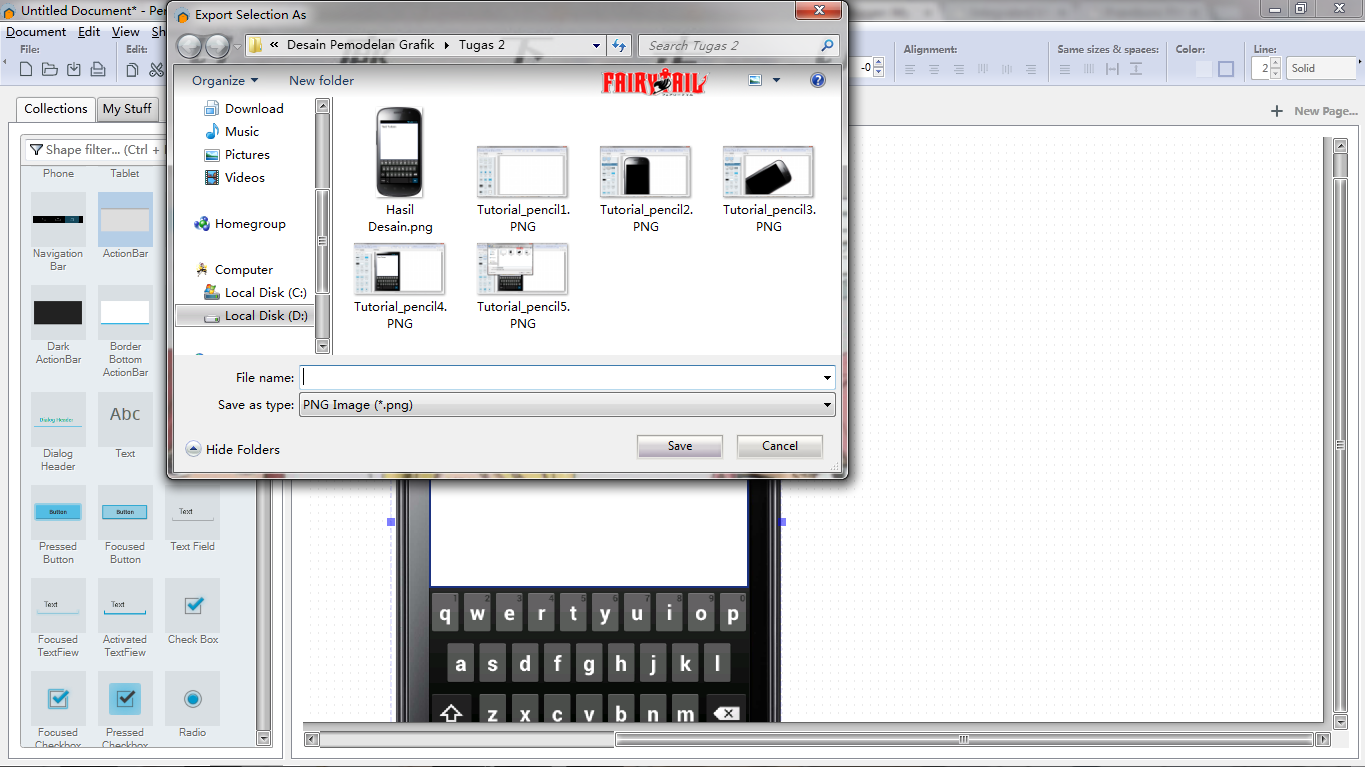
Kemudian jika sudah selesai maka klik desain lalu pilih menu Document dan lakukan "export selected page as png" untuk membuat desain yang kita buat menjadi gambar dengan extension .png seperti pada gambar dibawah.


Dan akan dihasilkan gambar seperti ini :


Sekian sedikit tutorial tentang penggunaan aplikasi Evolus Pencil ini, semoga tutorial tersebut dapat membantu untuk pembaca sekalian dalam mendesain tampilan suatu device. Maaf jika terdapat kesalahan terima kasih telah membaca. ^^ Bye.

Saturday, April 6, 2013

Program Java : Memanggil Class lain

Pada program kali ini merupakan program sederhana dalam memanggil suatu class lain :

- Source Code pada program yang menjadi class yang dipanggil / class dengan fungsi buatan sendiri:


package latihan_pbo; //package yang kita buat
/**
 * @author Steven
 */
import java.util.Scanner; //Import java yang digunakan untuk melakukan input
public class Akreditas { //class dengan nama Akreditas
    private int j; //sebagai metode untuk melakukan return
    public int setNilai(){ //fungsi yang kita tentukan sendiri
        Scanner scan = new Scanner(System.in); // untuk menyatakan scan sebagai fungsi scanner
        System.out.print("Masukkan Nilai : ");  // untuk menampilkan di layar
        int i = scan.nextInt();  // untuk menyatakan variabel i adalah integer sebagai tempat penyimpanan input
        if(i>=0 && i<=40){ //kondisi jika i lebih dari sama dengan 0 dan kurang dari sama dengan 40
            System.out.println("Akreditas Untuk Nilai Anda adalah E");//untuk menampilkan di layar
        }
        else if(i>40 && i<=55){ //kondisi jika i lebih dari 40 dan kurang dari sama dengan 55
            System.out.println("Akreditas Untuk Nilai Anda adalah D");//untuk menampilkan di layar
        }
        else if(i>50 && i<=70){ //kondisi jika i lebih dari 50 dan kurang dari sama dengan 70
            System.out.println("Akreditas Untuk Nilai Anda adalah C");//untuk menampilkan di layar
        }
        else if(i>70 && i<=80){ //kondisi jika i lebih dari 70 dan kurang dari sama dengan 80
            System.out.println("Akreditas Untuk Nilai Anda adalah B");//untuk menampilkan di layar
        }
        else if(i>80 && i<=100){ //kondisi jika i lebih dari 80 dan kurang dari sama dengan 100
            System.out.println("Akreditas Untuk Nilai Anda adalah A");//untuk menampilkan di layar
        }
        else{ //kondisi jika i tidak ada dalam kondisi sebelumnya
            System.out.println("Angka yang anda masukan salah, silahkan ulangi program");// untuk menampilkan di layar
        }
        return j; //mengembalikan nilai ke private int j;
    }
}


-  Source Code pada program yang menjadi class utama yang bertujuan untuk menjalankan program:


package latihan_pbo; //package yang kita buat
/**
 * @author Steven
 */
public class CetakAkreditas { //class dengan nama CetakAkreditas
    public static void main (String args []){ //fungsi utama untuk menjalankan program
        Akreditas nilai = new Akreditas(); //untuk memanggil class Akreditas, dan menggantinya dengan variabel nilai
        nilai.setNilai(); //untuk menjalankan fungsi setNilai yang berada di class Akreditas
    }
}

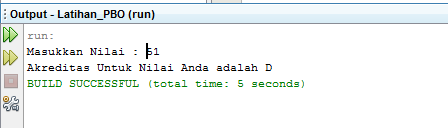
- Dan ini merupakan hasil Screenshot ketika program berhasil dibuild dan dijalankan:


Bleach - Kurosaki Ichigo's Sword Zangetsu